東京都新宿区新宿2丁目12番13号
新宿アントレサロンビル2階
03-6824-2708

Almond eSIMは、eSIM対応かつSIMロック解除済みの端末であれば、アプリからインストールして開通できます。既存の主回線はそのまま残るため、電話番号やSMSはこれまでどおり使えます。設定後はWi-FiをOFFにして通信を確認し、不要なときは回線をOFFにすれば元の主回線に戻せます。
Almond eSIMの国内プランは、データ通信だけを使う副回線です。この記事では、eSIM 入れ方の確認からeSIM 開通、eSIM 設定方法 iPhone Androidの操作、困ったときの窓口までを順に説明します。
端末がeSIMに対応しているか確認する方法 SIMロックが解除されているか確認する方法 Almond eSIMをインストールする前に知っておくこと Almond eSIMの購入からインストールまでの流れ iPhoneでのeSIM設定方法 AndroidでのeSIM設定方法 Wi-FiをOFFにして通信できるか確認する方法 元の主回線に戻す方法と注意点 つながらないときの確認手順とサポート窓口 よくある質問 まとめ 出典・更新情報
eSIMに対応していない端末では、Almond eSIMをインストールしても回線を設定できません。まず自分の機種がeSIM対応かどうかを確認してください。
iPhoneの場合、eSIM対応機種はiPhone XS以降とされています。詳しい対象機種はApple公式のeSIMについてのページで確認できます。設定画面では「設定」→「モバイル通信」を開き、eSIMを追加する項目があるかどうかでも判断できます。
Androidの場合はメーカーや機種によって対応状況が分かれます。設定画面に「SIM」や「モバイルネットワーク」の項目があり、eSIMの追加やダウンロードが見つかれば対応している可能性があります。最終的な判断は端末メーカーの公式情報で確認してください。
機種名だけで判断せず、同じ型番でも販売地域によって対応が異なる場合があります。国内で購入した端末か、並行輸入品かをあわせて確認しておくと安心です。
SIMロックが残っている端末では、他社のeSIMを入れても通信できないことがあります。2021年以降に販売された多くの端末はSIMロックがかかっていませんが、契約状況によっては解除が必要です。
iPhoneでは「設定」→「一般」→「情報」を開き、「SIMロック」の項目が「SIMロックなし」になっているかを見ます。Androidは設定画面の「端末情報」や「SIMステータス」に表示されることが多いです。
確認できない場合や解除が必要な場合は、現在使っている携帯会社の窓口やマイページで手続きしてください。SIMロック解除の可否や条件は契約先によって異なるため、こちらでは断定できません。
Almond eSIMは、既存の主回線を置き換えずに追加するデータ専用の副回線です。電話番号・音声通話・SMSは提供していないため、これらは元の主回線で使い続けます。
サービスの全体像はAlmond eSIMの仕組みで確認できます。国内プランはアプリ専用の従量制で、使ったデータ量に応じて1GB=200円が引かれます。月額基本料はなく、使わない月は0円です。
ひとつ注意点があります。国内の通信はローミング網(シンガポール)を使っているため、日本国内のIPアドレスを前提とするアプリやサービスは使えない場合があります。PayPayや一部の銀行アプリが該当する可能性があるので、決済は主回線側で行うのが安全です。
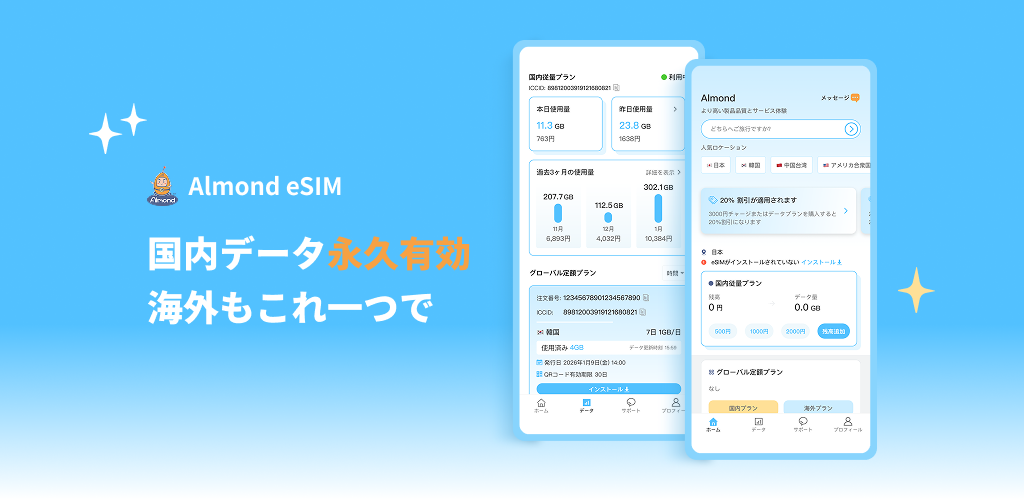
インストールには、最初だけ利用できるネットワークが必要です。自宅のWi-Fiなど、安定した回線につないだ状態で始めてください。
購入から利用開始までは、アプリを入れて開通させるだけの4ステップです。公式サイトやアプリから購入した場合は購入時にそのまま開通でき、開通日の予約は不要です。
無料1GBを使い切ったら、プラン欄の「チャージ」ボタンから金額を選んで充值します。チャージ残高は実際に使った量に応じて引かれ、使わなければ減りません。
なお、Amazonなど外部の販売サイトで購入した場合だけは、購入者向けの開通用ページで開通日を選ぶ手順が必要です。外部サイトには開通日を選ぶ項目がないためで、公式サイト・アプリからの購入とは手順が異なります。
iPhoneでは、アプリでインストールした後に「モバイル通信」の画面で回線を選び、データ通信の切替先を指定します。設定方法はiOSのバージョンによって表示が多少異なります。
eSIM 設定方法 iPhone Androidの違いが出やすいのは、この「どの回線をデータ通信に使うか」を選ぶ画面です。iPhoneは「モバイル通信」、Androidは「SIM」や「モバイルネットワーク」の中に項目があります。
Androidでは、アプリでインストールした後に端末のSIM設定を開き、Almond eSIMを有効化してデータ通信の優先回線に指定します。メーカーによってメニュー名が異なるため、近い項目を探してください。
機種によってはAPNの自動設定が反映されず、手入力が必要になる場合があります。APNの項目名や入力画面は端末ごとに違うので、1台の画面をすべての機種の標準とは考えないでください。
設定が終わったら、Wi-FiをOFFにしてモバイルデータ通信だけでつながるかを確かめます。Wi-FiがONのままだと、実際にeSIMで通信できているか判断できません。
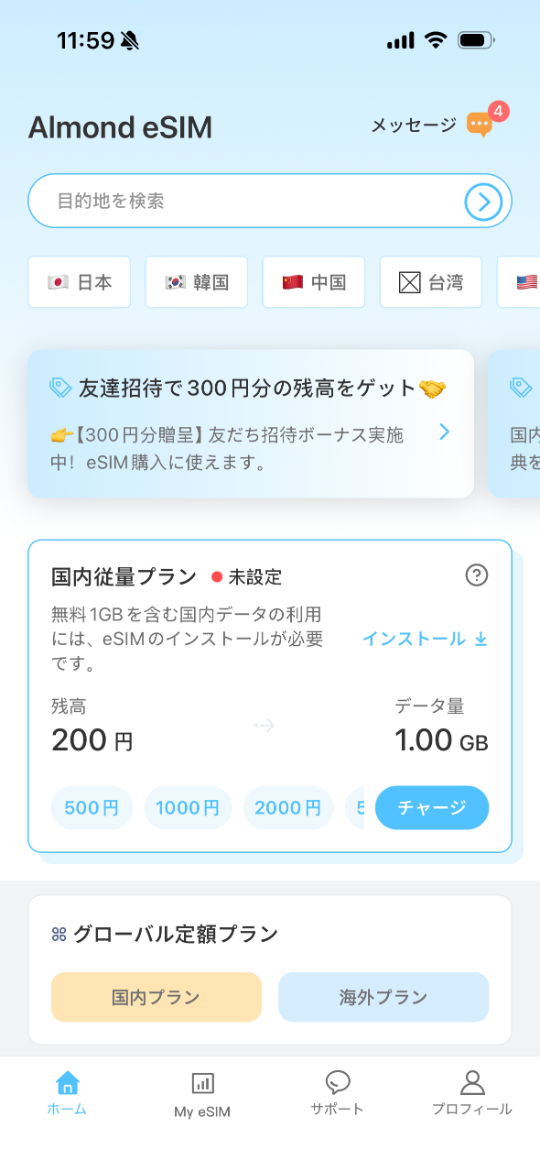
データ使用量は日別・月別で確認できます。増えていればAlmond eSIM経由で通信できている証拠です。速度やつながりやすさは場所・時間帯・回線の混雑状況で変わるため、特定の条件下での安定性は保証できません。
Almond eSIMを一時的に使わないときは、回線をOFFにすれば元の主回線に戻せます。回線をOFFにしている間はデータ通信料が発生しません。
iPhoneなら「設定」→「モバイル通信」でAlmond eSIMの回線をOFFにし、モバイルデータ通信を主回線に切り替えます。Androidなら「SIM」の画面でAlmond eSIMをOFFにし、優先SIMを主回線に戻します。
一度インストールしたeSIMは削除せずに残しておけます。次にデータが不足したときは、チャージして回線をONにするだけで再開できます。再購入や再インストールは不要です。
ただし、eSIMを誤って削除すると、利用者自身では再インストールできません。削除の操作は影響を確認してから行い、迷ったらサポートに相談してください。
つながらない場合は、回線がONか、データ通信の切替先がAlmond側か、SIMロックが解除されているかの3点を順に確認してください。多くはこのどれかに当てはまります。
確認しても改善しないときは、LINEなどのサポート窓口に問い合わせます。問い合わせの導線はAlmond eSIM よくある質問からもたどれます。
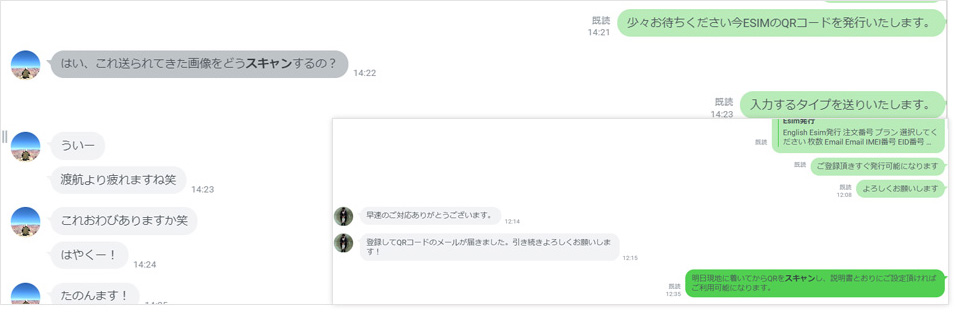
問い合わせる際は、端末の機種名・OSのバージョン・どの画面で止まっているかを伝えると話が早く進みます。
eSIMを入れると元のSIMや電話番号に影響はありますか。 いいえ、Almond eSIMはデータ専用の副回線なので、元の主回線の電話番号やSMSはそのまま使えます。データ通信の切替先だけをAlmond側に変える形になります。
eSIM 開通は購入したその日でできますか。 公式サイトやアプリから購入した場合は購入時にそのまま開通できます。Amazonなど外部サイトで買った場合だけ、開通用ページで開通日を選ぶ手順が必要です。
無料1GBは紹介コードがないともらえませんか。 いいえ、登録すれば付与されます。紹介コードの有無にかかわらず、インストール後にチャージ不要の無料1GBが90日間使えます。
チャージした残高に有効期限はありますか。 いいえ、有料チャージ残高に有効期限はありません。使い切れなかった分は次回に残せ、定額プランの支払いにも使えます。
海外プランの残高を国内プランに移せますか。 いいえ、海外プランにはチャージ残高の概念がなく、国内の従量プラン残高とは別物です。残高の持ち越しや振替はできません。
eSIMを削除したら再インストールできますか。 利用者自身では再インストールできません。削除の前に影響を確認し、不安がある場合はサポートに相談してください。
テザリングはできますか。 はい、テザリング(Wi-Fi共有)は利用できます。
すべてのスマホで使えますか。 いいえ、eSIM対応端末で、SIMロックが解除されている必要があります。対応状況は機種や販売地域で異なるため、公式情報で確認してください。
Almond eSIMは、eSIM対応かつSIMロック解除済みの端末なら、アプリからインストールして開通でき、元の主回線を残したままデータ通信を追加できます。向くのは、月によってデータ使用量が変わる人、使わない月の固定費を抑えたい人、国内と海外を1つのアプリで管理したい人です。
一方、音声通話やSMSを1本にまとめたい人、国内IP限定のアプリを頻繁に使う人、eSIM非対応の端末を使っている人には向きません。その場合は主回線の見直しや別の手段を検討してください。
まずはアプリを入れて、端末の対応状況と設定を確かめるところから始められます。

本記事の数値・条件は、次の出典にもとづいて確認しています。
最終更新日:2026年10月19日
東京都新宿区新宿2丁目12番13号
新宿アントレサロンビル2階
03-6824-2708