オーストラリアeSIM|Almond eSIM
合計金額(税込):
¥5280
安心保証の決済 サービス








価格と通信品質のバランスを大切に。旅先でも使いやすい、コストパフォーマンスのよいプランをご用意しています。
現地の通信事業者と連携し、料金や通信条件を継続的に確認。よりよいプランをお届けできるよう、見直しを続けています。
事前の利用予約は不要。ご注文後にQRコードと設定案内をメールでお送りします。
24時間、オペレーターが対応。画面右側のチャットアイコンをタップすると、そのままオンラインでご相談いただけます。
※通信速度・つながりやすさは、エリアや混雑状況、ご利用端末などによって変わります。
eSIMのスペック及び購入/予約前の確認事項
旅行日数と、普段の使い方に合わせて選べます。
毎日一定量を使う旅行に。日ごとの容量で、使い方を考えやすいプランです。
旅行期間内で合計容量を使うプラン。日によって使用量が変わる方に。
SNSや動画の利用が多い旅行に。速度制限などの適用条件はプラン詳細をご確認ください。
ご自身の端末・人数・使い方に合わせて。
横にスクロールできます →
| 比較項目 | Almond eSIM | モバイルWi-Fi | 物理SIM |
|---|---|---|---|
| 受取・返却 | メールで受取 返却不要 | 機器の受取・返却 (サービスによる) | カードの受取 返却は商品による |
| 追加の持ち物 | 端末のみ | ルーター・充電器 | SIMカード |
| 設定・操作 | 端末にeSIMを追加 | Wi-Fiに接続 | SIMの差し替え |
| 充電 | スマートフォン | スマホ+ルーター | スマートフォン |
| 複数人での利用 | テザリング条件は プランによる | 接続可能台数内で共有 | テザリング条件は 契約による |
| 事前確認 | eSIM対応・SIMロック | 受取方法・利用条件 | SIMサイズ・SIMロック |
使うアプリと動画の画質で、必要な容量は変わります。
| 使い方 | 容量を考えるポイント |
|---|---|
| 地図・お店検索 | 観光中にこまめに確認する方は、 通信できる余裕を持った容量を。 |
| SNS・写真の送信 | 写真の枚数や動画の自動再生で変動。 動画をよく見る方は大容量を検討。 |
| 音声通話(64kbps想定) | 1GBで約34時間40分 |
| 動画(1Mbps想定) | 1GBで約2時間13分 |
| 動画(3Mbps想定) | 1GBで約44分 |
| 動画(5Mbps想定) | 1GBで約26分 |
※通信量の例は、1GB=10億バイトとして「容量×8÷ビットレート」で算出した理論値です。
特定アプリの利用時間を保証するものではありません。通信の付加情報・画質・設定・利用状況により変わります。
複数の用途を併用する場合は、合計の通信量でご検討ください。
到着日から帰国日まで、通信が必要な期間を確認。利用開始・終了時刻や日数の数え方もプラン詳細でご確認ください。
地図・連絡中心なら期間総容量や日ごと容量を検討。SNSや動画が多い方は、大容量・無制限プランも候補に。
電話番号での通話が必要なら通話付きプランを確認。対応端末、設定時期、速度制限、テザリング条件も購入前にチェック。
ご購入前の確認から、現地での設定まで。
iPhone XR / XS / XS Max
iPhone SE(第2・第3世代)、iPhone 11以降
iPad mini 5以降、iPad 7以降
iPad Pro 12.9(第3世代)以降・11(第1世代)以降
iPad Air(第3世代)以降
AQUOS・Xperia・OPPO・Galaxy・Xiaomi・Google Pixel・HUAWEIなど。
対応状況は機種・販売国・販売キャリアで異なります。正確な型番で対応機種一覧をご確認ください。
※SIMフリーまたはSIMロック解除済み、かつeSIM対応の端末が必要です。
iPadは対応するWi-Fi+Cellularモデルに限ります。販売地域・型番によって仕様が異なります。
購入後のメールを確認してから、設定を始めましょう。
ご注文後、3分以内にメールで届くQRコードと、ご利用方法を確認します。
安定したインターネット環境で、案内に従って設定します。
ご購入プランの案内に従い、データ回線とローミングを設定します。
※インストールで利用開始となるプランがあります。設定時期は購入メール・商品説明をご確認ください。
※eSIMは自己判断で削除せず、通信できない場合はサポートへご相談ください。
設定 > モバイル通信 > eSIMを追加 を選択
iOSのバージョンによっては「モバイル通信プランを追加」となっている場合があります。
*注意*:「eSIMに変更」ボタンを押された場合は、現在ご利用の日本のSIMカードが機能しなくなることがありますので、 「eSIMに変更」を押さないようにご注意ください。

「QRコードを使用」を選択
QRコードを使わず手動でインストールする場合も、こちらを選択してください。

QRコードを読み取る * インターネットが必要です
QRコードを表示する端末がない場合は、「詳細情報を手動で入力」をタップし、「SM-DP+アドレス」と「アクティベーションコード」を入カしてください。
*これらの情報はQRコードと合わせてメールでお送りします。メールに「確認コード」が記載していない場合は入力不要です。

*T-MobileのeSIMについて、キャリアの規制により、「アクティベーションコード」など手動で入力できるコードは提供されていません。つまり、手動で端末に追加することはできません。
eSIMをアクティベート
1「続ける」をタップしてください。 (*アクティベート中にキャンセルや削除をすると、eSIMのQRコードが再利用できなくなる可能性がありますので、途中でキャンセルや削除をしないようにお願いいたします。)

2「モバイル通信設定完了」 と表示されれば、インスト ールおよびアクティベート 完了です。

3上記の手順に従い、これでeSIMの追加が完了しました。まだ日本国内にいらっしゃる場合は、「主回線/電話番号+81の回線」を選択して引き続き日本の回線をご利用ください。
「新しく追加した回線(旅行/副回線)」をタップし、「この回線をオンにする」のボタ ンをオンします。


モバイルデータ通信をタップし、「旅行/副回線」をタップし、下記画像に従って、 お切り替えが可能です。


「旅行/副回線」をタップし、「データローミング」オンしていただき、ご利用可能です。


設定が完了してもまだネットに繋がらない場合はAPNを設定してください。
「設定」>「モバイル通信」>「追加したeSIM」>「モバイルデータ通信ネットワーク」
*APN設定はメール内のPDFに添付されています。端末によって、APNを設定することができない端末もあります。

「主回線」をタップして、「この回線をオンにする」のボタンをオフします。
日本国外で日本回線を利用すると、後から通信会社に高額な費用を請求される可能性があります。 そのため、「主回線/電話番号+81の回線」をタップし、「この回線をオンにする」のボタンをオフにすることをお勧めいたします。


設定 > モバイルネットワーク > eSIM > eSIMの追加 を選択
1ホーム画面上「設定」

2モバイルネットワーク

3eSIM

4eSIMの追加


5カメラを起動し、メールに添付されたQRコードを読み込みます。


QRコードが読み込めない場合は、手動でeSIM情報を入力してください。


1到着後、設定 > モバイルネットワーク > eSIM を選択します。


2追加した eSIM を選択します。

3モバイルデータ をONに します。

4データローミング をON にします。

5これで基本設定が完了し、 使用可能になります。
設定が完了してもまだネットに繋がらない場合は下記の手順でAPNを設定することが必要です。
1弊社のeSIM回線を選択し、回線内の「アクセスポイント名」をタップしてください。

2「+」をタップして、APNなどの情報を入力して、それから右上の
「√」をタップして保存してください。
*注意*:1.新しいAPN設定する前に、以前のAPN設定を全部削除してください。
2.「名前」に何を入力しても問題ありません。


設定前のご質問も、旅先での通信トラブルも。
 アイコン見本
画面右側のチャットアイコンをタップすると、
オペレーターに直接ご相談いただけます。
いつものLINEからご相談
@014hhnww状況を詳しく伝えたいときに
support@almondsim.comWhatsAppからもお問い合わせ
+81 70-9019-0818お問い合わせの際は、注文番号・ご利用端末・お困りの状況をお知らせください。
オンラインでのお問い合わせには、Wi-Fiなどのインターネット接続が必要です。
 Almond eSIM
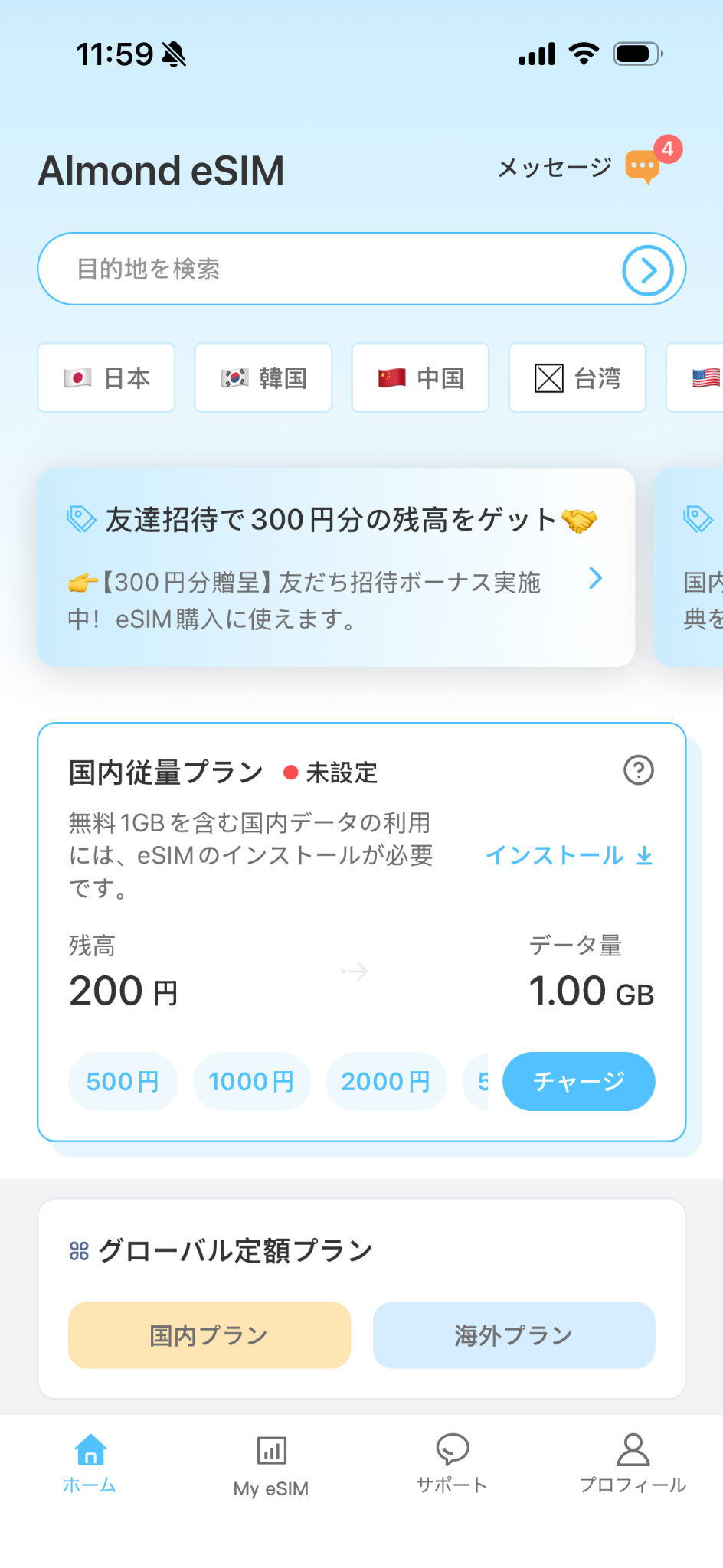
海外旅行向けのプランに加えて、必要なときにチャージして使える日本国内のデータ通信もご利用いただけます。
ログインで、日本国内で使える1GBをプレゼント。
※特典の対象・有効期限などは、アプリ内の案内をご確認ください。
© 2026 Almond, Inc.
東京都新宿区新宿2丁目12番13号
新宿アントレサロンビル2階
03-6824-2708